Conectare la platformă
Ghid complet pentru autentificare și înregistrare pe LegeaAplicata.ro
Secțiunea 1.1. Accesarea paginii de autentificare

- Deschide browser-ul web (Chrome, Firefox, Safari, Edge)
- Accesează adresa: https://chat.legeaaplicata.ro/login
- Vei vedea pagina de autentificare cu titlul 'Bine ai venit'
Secțiunea 1.2. Metode de autentificare
Există două modalități de autentificare pe platformă:
Email și parolă
- Introdu adresa ta de email în câmpul 'Email' (exemplu: exemplu@email.com)
- Introdu parola în câmpul 'Parolă'
- Opțional: Bifează 'Ține-mă minte' pentru a rămâne autentificat
- Apasă butonul albastru 'Autentificare'
Autentificare Google
- Apasă pe butonul 'Google' (cu logo-ul Google colorat)
- Vei fi redirecționat către pagina de autentificare Google
- Selectează contul Google cu care dorești să te autentifici
- Acordă permisiunile necesare
- Vei fi redirecționat înapoi pe platformă, deja autentificat

Secțiunea 1.3. Tipuri de conturi și abonamente
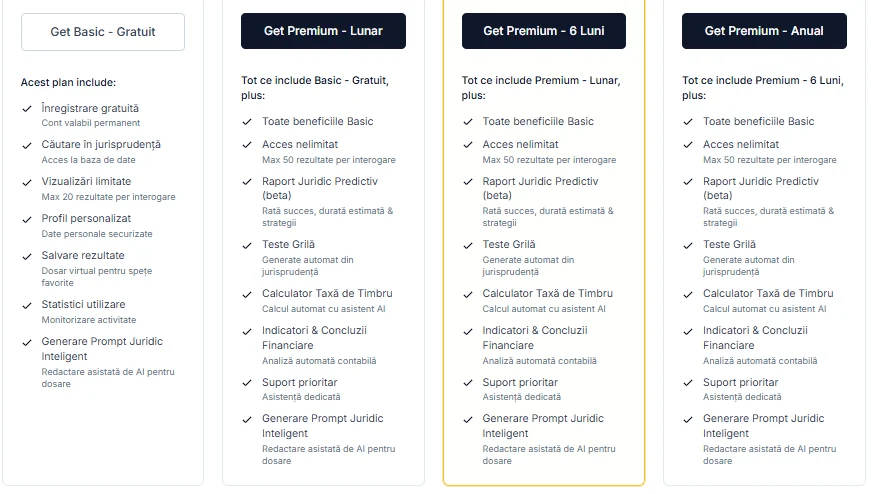
Platforma oferă trei niveluri de acces, fiecare cu funcționalități diferite
Acces Gratuit
Pentru utilizatori care doresc să exploreze platforma fără a crea cont
Cont Basic
Pentru utilizatori care doresc funcționalități de bază cu cont personal
Cont Pro
Pentru profesioniști juridici care au nevoie de acces complet la toate funcționalitățile
Secțiunea 1.4. Înregistrare cont nou

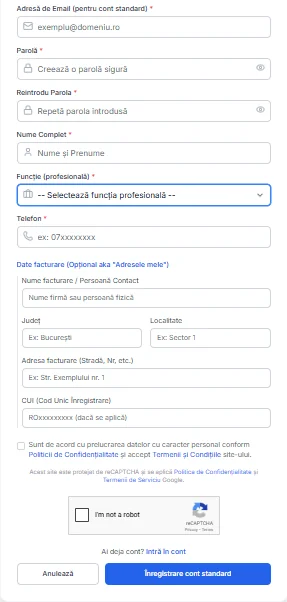
- De pe pagina de login, apasă pe 'Înregistrează-te' (link albastru de jos)
- Completează formularul de înregistrare cu:
- - Adresa de email
- - Parolă (alege o parolă sigură)
- - Confirmă parola
- Apasă butonul 'Înregistrare'
- Verifică email-ul pentru confirmarea contului (dacă este cazul)
- Vei fi redirecționat automat către pagina principală sau către completarea profilului
Secțiunea 1.5. Recuperare parolă
Dacă ai uitat parola, poți să o resetezi
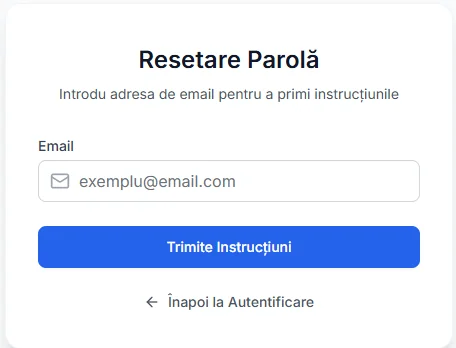
- De pe pagina de login, apasă pe 'Ai uitat parola?' (link albastru)
- Introdu adresa de email asociată contului
- Apasă 'Trimite link de resetare'
- Verifică email-ul - vei primi un link de resetare parolă
- Apasă pe link-ul din email
- Introdu noua parolă de două ori
- Apasă 'Resetează parola'
- Vei putea acum să te autentifici cu noua parolă
Secțiunea 1.6. Mesaje de eroare comune
Căutare Spețe și Dosare
Ghid complet pentru utilizarea paginii de căutare - cele trei modalități de căutare disponibile pe platformă
Secțiunea 2.1. Accesarea paginii de căutare
- După ce te-ai autentificat (sau chiar fără autentificare), vei ajunge pe pagina principală
- Adresa paginii este: https://chat.legeaaplicata.ro/cautare
- Vei vedea titlul 'De unde să începem?' și un câmp mare de căutare
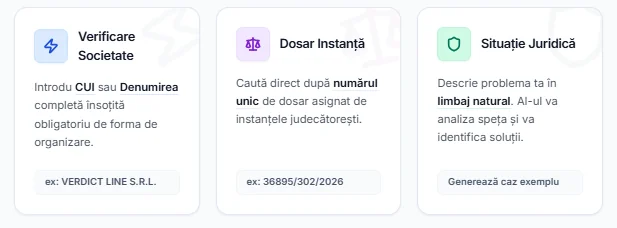
- Sub câmpul de căutare sunt 3 carduri colorate care explică tipurile de căutare
Secțiunea 2.2. Cele trei tipuri de căutare
Platforma oferă TREI modalități diferite de căutare. Este foarte important să înțelegi diferența dintre ele:
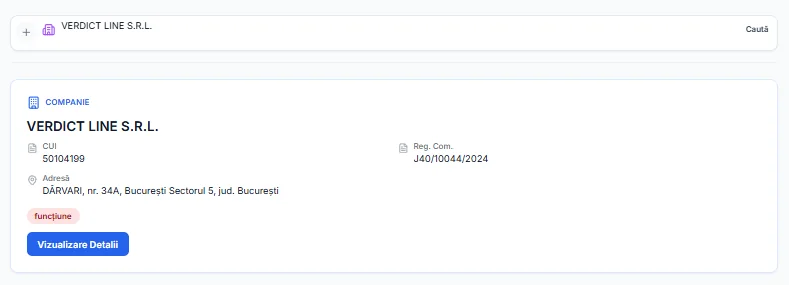
1. Căutare Societate (Verificare Companie)
Folosești această căutare când vrei să vezi informații despre o companie românească
- •CUI (Codul Unic de Înregistrare) - un număr unic al fiecărei firme
- •Denumirea completă a firmei, OBLIGATORIU cu forma de organizare (S.R.L., S.A., etc.)
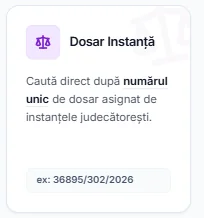
2. Dosar Instanță (Căutare după număr dosar)
Folosești această căutare când ai un număr de dosar din instanță și vrei să vezi spețe similare
- •Numărul unic de dosar asignat de instanțele judecătorești din România
- •Formatul este: NUMĂR/NUMĂR/AN (exemplu: 36895/302/2026)
3. Analiză Speță (Limbaj Natural)
Folosești această căutare când vrei să descrii o situație juridică și să găsești spețe asemănătoare

Secțiunea 2.3. Cum să folosești câmpul de căutare (pas cu pas)
1. Privește la cele 3 carduri colorate de pe pagina principală
2. Decide ce tip de căutare vrei să faci:
- Albastru = Căutare Societate (CUI sau denumire firmă)
- Violet = Dosar Instanță (număr dosar)
- Verde = Analiză Speță (descriere situație juridică)
3. Click în câmpul mare de căutare (să apară cursor-ul acolo)
4. Scrie informația conform tipului ales:
- Pentru Societate: CUI sau 'NUME FIRMA S.R.L.'
- Pentru Dosar: numărul complet (ex: 36895/302/2025)
- Pentru Analiză: descriere detaliată (minim 200 caractere!)
5. Apasă butonul de căutare (iconița cu lupă) SAU apasă tasta Enter
6. Așteaptă - poate dura câteva secunde sau minute
7. Vei vedea rezultatele afișate mai jos
- •Pe pagina principală, dacă apeși direct pe unul din cele 3 carduri colorate:
- •- Cardul ALBASTRU va completa automat 'VERDICT LINE S.R.L.'
- •- Cardul VIOLET va completa automat '36895/302/2026'
- •- Cardul VERDE va completa automat un caz juridic complet (scris automat, cuvânt cu cuvânt)
- •Acestea sunt exemple pentru a înțelege formatul - apoi le poți schimba cu datele tale
Secțiunea 2.4. Mesaje de eroare și cum le rezolvi
Secțiunea 2.5. Diferențe între tipurile de cont la căutare
Neînregistrat (fără cont)
Basic (cont gratuit)
Pro (abonament plătit)
Vizualizare Detalii Speță
Ghid complet pentru înțelegerea informațiilor din fiecare speță găsită - ce înseamnă fiecare secțiune și cum să folosești funcțiile disponibile
Secțiunea 3.1. Cum deschizi o speță
- După ce ai făcut o căutare (Pasul 2), vei vedea o listă de rezultate
- Fiecare rezultat este un dreptunghi/card cu titlul speței
- Click pe ORIUNDE în interiorul cardului speței care te interesează
- Se va deschide o fereastră mare (modal) cu toate detaliile
- Această fereastră ocupă aproape tot ecranul pentru a putea citi confortabil
Secțiunea 3.2. Ce vezi când deschizi o speță (interfața generală)
Fereastra de detalii are 3 zone importante:
Secțiunea 3.3. Cele 10 tab-uri (secțiuni) explicate simplu
Fiecare tab conține informații diferite despre speță. Iată ce găsești în fiecare:
- Titlu: Numele complet al hotărârii (Include nr. decizie, data, instanța, tipul procesului)
- Număr Dosar: Numărul unic al dosarului (format NUMĂR/NUMĂR/AN)
- Tip Speță: Ce tip de hotărâre este (Decizie, Sentință, etc.)
- Materie: Domeniul juridic (Civil, Penal, Contencios Administrativ, etc.)
- Obiect: Despre ce este procesul mai exact (exemplu: 'contestație la executare', 'divorț', 'furt', etc.)
- Părți: Cine sunt oamenii/companiile implicate în proces (reclamant, pârât, contestator, etc.)
- Probe Reținute: Ce dovezi au fost prezentate și acceptate de judecător (înscrisuri, martori, etc.)
- Act Juridic: Pe baza căror legi/coduri s-a luat decizia (exemplu: 'Decizie civilă, Sentință civilă, Încheierede executare silită')
- Tip Soluție: Ce a decis instanța (Admite, Respinge, Admite în parte, etc.)
- Cereri Accesorii: Alte lucruri cerute în plus (cheltuieli de judecată, despăgubiri, etc.)
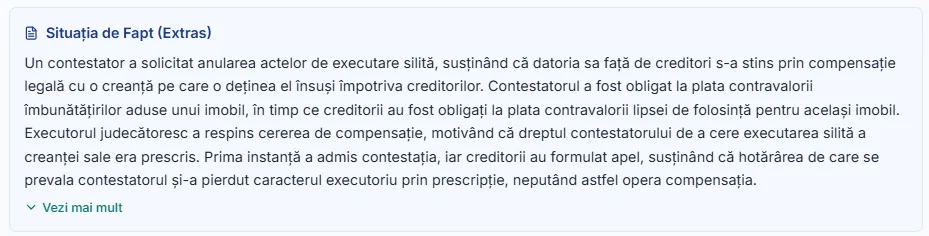
- Situația de Fapt (Extras):
- Rezumat AI (dacă există): Inteligența artificială a făcut un rezumat scurt al poveștii, pentru a înțelege rapid
- Argumentele Instanței:
- Analiza Judecătorului (dacă există): Uneori judecătorul face o analiză mai detaliată a unor aspecte specifice
- Parte Introductivă: Începutul hotărârii - informații despre instanță, judecător, părți, etc.
- Considerente: Partea cea mai mare - aici judecătorul explică tot: ce s-a întâmplat, ce spun legile, ce a decis și de ce
- Dispozitiv: Decizia finală - partea cea mai importantă! (exemplu: 'Respinge acțiunea', 'Admite apelul', etc.)
- Soluție Finală: Un box colorat la final care îți spune clar: CE A DECIS INSTANȚA?
- Ce învățăm din această speță?:
- Individualizare: Informații despre cum s-a particularizat decizia pentru acest caz specific (dacă există)
- •Liste de modele de documente juridice relevante pentru cazul respectiv
- •Exemplu: dacă cauți despre divorț, vei găsi modele de 'Cerere de divorț', 'Întâmpinare la divorț', etc.
- •Poți da click pe un model pentru a-l vizualiza
- •Modelele sunt șabloane pe care le poți adapta pentru cazul tău
- •Lista codurilor și legilor menționate în această speță
- •Link-uri către articolele specifice din acele coduri
- •Exemplu: dacă speța menționează art. 253 Cod Civil, vei vedea un link către acel articol
- •Informații despre competența teritorială (în ce oraș/județ se judecă)
- •Informații despre competența materială (ce instanță: judecătorie, tribunal, curte de apel)
- •Explicații despre de ce această instanță este competentă
- •Informații despre taxa de timbru necesară pentru acest tip de acțiune
- •Alte cheltuieli posibile (onorariu avocat, expertiză, etc.)
- •Cum se calculează taxa
- •Analiză AI care compară căutarea ta cu această speță
- •Probabilități de câștig bazate pe spețe similare
- •Recomandări strategice
Secțiunea 3.4. Butoanele din toolbar (partea de sus) - ce fac fiecare
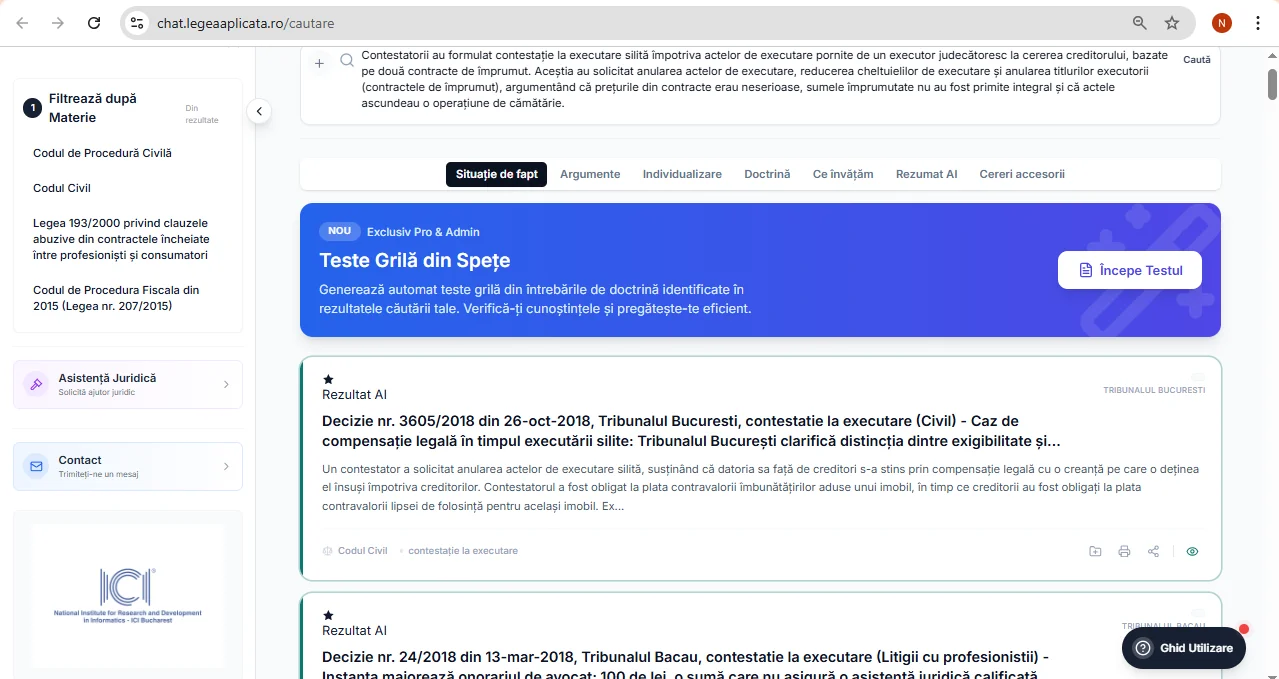
Click pe acest buton ADAUGĂ speța la dosarul tău personal
Permite trimiterea speței către altcineva
Deschide fereastra de printare a browser-ului
Generează automat un fișier PDF cu speța
Închide fereastra de detalii și revii la lista de rezultate
Secțiunea 3.5. Butonul special 'Asistență Juridică Specializată'
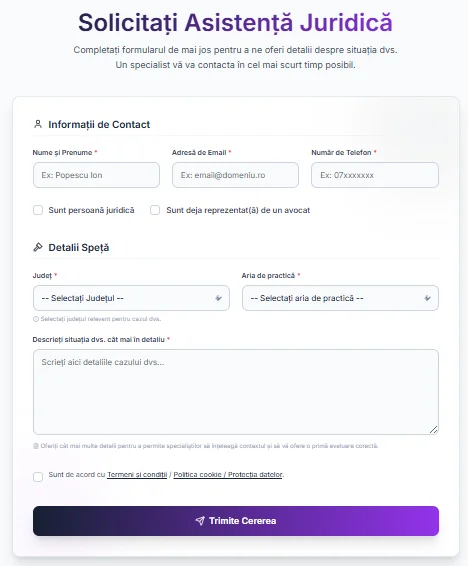
Secțiunea 3.6. Funcția 'Vezi mai mult / Vezi mai puțin'
Secțiunea 3.7. Feedback - Spune platformei dacă speța a fost utilă
Audio Grile - Învățare în Mișcare
Ghid complet pentru modulul Audio Grile - Exersează pentru Barou și INM ORIUNDE: în mașină, la sală, în parc. Asculți întrebări, răspunzi vocal sau cu un gamepad, totul HANDS-FREE!
📝 De reținit
- •După ce ai căutat spețe și ai învățat teoria, este timpul să TESTEști cunoștințele cu GRILE
- •Modulul Audio Grile este UNIC - îți permite să EXERSEZI fără să ții telefonul sau să te uiți la ecran
- •Este PERFECT pentru timp pierdut în deplasări: mașină, metrou, plimbări, alergat, sport
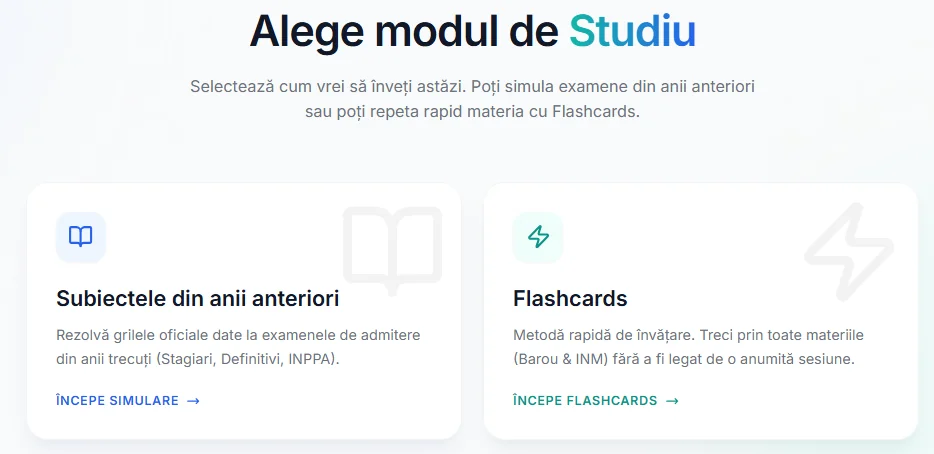
- •Există DOUĂ moduri mari: Subiecte din anii anteriori (simulări reale) și Flashcards (repetiție rapidă)
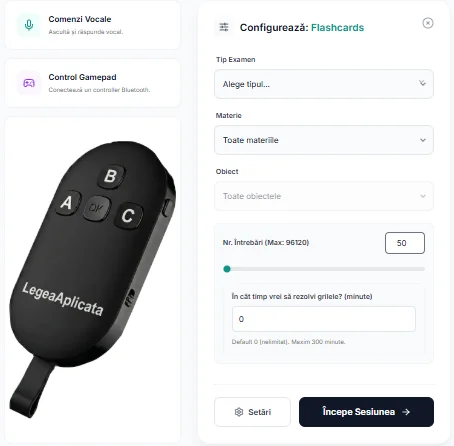
- •Poți controla TOTUL doar cu VOCEA sau cu un CONTROLLER Bluetooth (gamepad)
- •Este ca și cum ai avea un PROFESOR PERSONAL care îți citește grilele și te corectează vocal
Secțiunea Cele DOUĂ moduri de învățare
Când deschizi /audio-grile, alegi între două moduri diferite:
Secțiunea Comenzi Vocale - Controlează cu VOCEA
Secțiunea Gamepad / Controller Bluetooth
🎯 Concluzii
- •Audio Grile este REVOLUȚIONAR - nu există alt mod de a exersa grile juridice în mișcare
- •Este PERFECT pentru oameni ocupați: avocați care se deplasează, studenți care fac sport, etc.
- •'Subiecte din anii anteriori' = SERIOS (simulări oficiale cu explicații detaliate)
- •'Flashcards' = RAPID (repetiție flexibilă cu spețe practice opționale)
- •Comenzi Vocale = HANDS-FREE total, ideal în mașină sau când alergi
- •Gamepad = DISCRET și ergonomic, ideal în transport public sau acasă
- •Poți activa/dezactiva SUNETE, VOICE, GAMEPAD, EXPLICAȚII din Setări - personalizează-ți experiența
- •Există și TIMER opțional - poți seta timp limită pentru quiz (ex: 30 min pentru 50 grile)
- •Progresul este vizibil - vezi scorul în timp real: 'Întrebarea 5/50, Scor: 4/5'
- •Sistemul folosește WAKELOCK - ecranul nu se închide automat în timpul quiz-ului
Audio Legislație - Ascultă Legile
Modulul Audio Legislație - Ascultă Codul Civil, Penal și alte legi.
📝 De reținit
- •Dupa ce ai exersat cu grile, acum poti ASCULTA LEGILE complete în format audio
- •Modulul Audio Legislatie îți citeste CODUL CIVIL, PENAL si alte legi ARTICOL cu ARTICOL
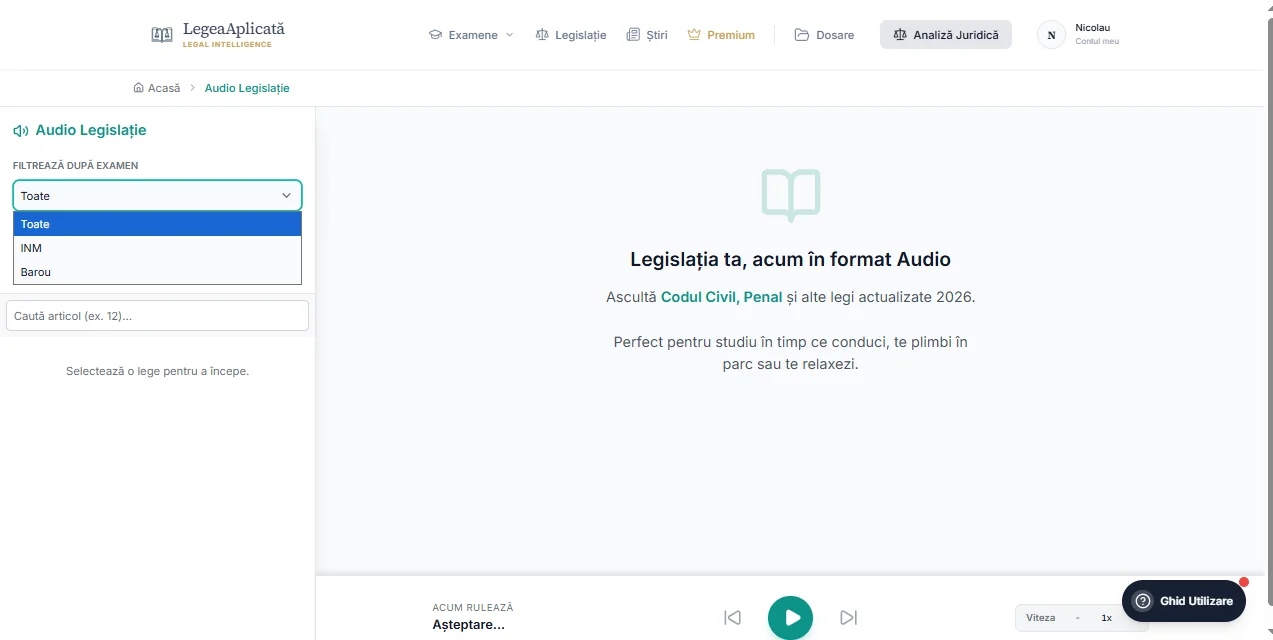
- •Poti FILTRA codurile dupa examen: Toate, INM sau Barou
- •Sistemul citeste automat urmatorul articol când se termina unul - ca un audiobook
- •Poti regla VITEZA de redare de la 0.75x până la 2.5x
- •Perfect pentru timp mort: în masina, la plimbare, acasa pe canapea
Audio Legislatie - Asculta Legile ORIUNDE
Ghid complet pentru modulul Audio Legislatie - Asculta Codul Civil, Penal si alte legi actualizate 2026 în format audio. Perfect pentru învățare în timp ce conduci, te plimbi sau te relaxezi.
📝 De reținit
- •Dupa ce ai exersat cu grile, este timpul sa ASCULTI LEGILE complete în format audio
- •Modulul Audio Legislatie îți citeste CODUL CIVIL, PENAL si alte legi ARTICOL cu ARTICOL
- •Poți FILTRA codurile dupa examen: Toate, INM sau Barou - vezi doar ce e relevant pentru tine
- •Sistemul citeste automat URMATORUL ARTICOL când se termina unul - ca un audiobook continuu
- •Poți regla VITEZA de redare (0.75x - 2.5x) - mai lent pentru învățare, mai rapid pentru repetiție
- •Perfect pentru TIMP MORT: în masina, la plimbare, la alergat, acasa pe canapea
- •NU trebuie sa citesti sau sa tii telefonul - asculți ca pe un PODCAST juridic
Secțiunea Ce coduri si legi poți asculta?
Secțiunea Cum folosesti playerul Audio? - Pas cu Pas
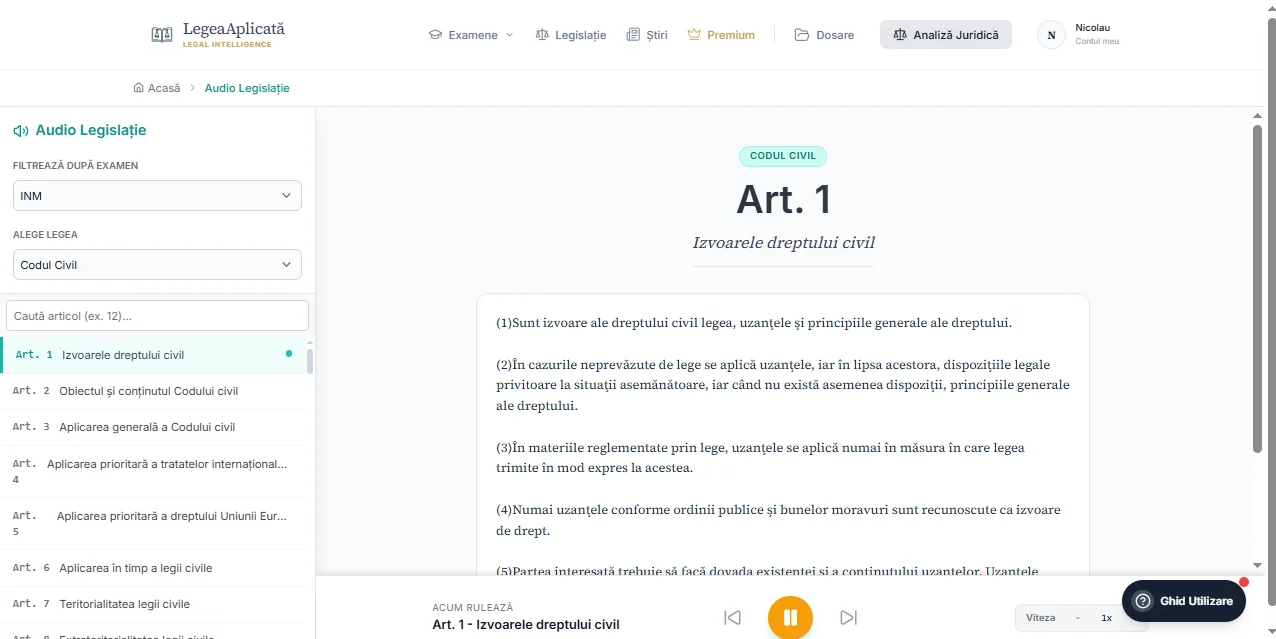
În sidebar (partea stânga), găsesti dropdown FILTREAZĂ DUPĂ EXAMEN
Sub filtru, ai dropdown ALEGE LEGEA cu toate codurile disponibile
Câmp de căutare: Cauta articol (ex. 12)...
În lista apar articolele: număr (ex: Art. 1) + titlu (ex: Persoanele fizice)
Sistemul TEXT-TO-SPEECH (TTS) citeste: numărul, titlul si textul complet al articolului
Când se termina de citit un articol, sistemul TRECE AUTOMAT la următorul
În player-ul din jos ai butoane de control
Secțiunea Beneficiile Audio Legislatie
NU trebuie sa tii telefonul în mana - poți conduce, face sport, treburi casnice
NU trebuie sa te uiți la ecran - poti sa faci alte activitati vizuale
Orice moment pierdut devine o oportunitate de învățare
Poți regla viteza între 0.75x (foarte lent) si 2.5x (foarte rapid)
NU trebuie sa apeși nimic - articolele curg automat unul după altul
Sistemul ELIMINA articolele si textele ABROGATE - asculți doar LEGEA VALIDA
Când ASCULȚI în MIȘCARE (mers, alergat), creierul RETINE MAI BINE decât la studiul static
Filtrezi doar codurile RELEVANTE pentru examenul tau - NU pierzi timp cu legislație irelevanta
Secțiunea Cazuri de utilizare REALE
🎯 Concluzii
- •Audio Legislatie este REVOLUȚIONAR - nu exista alt mod de a asculta legislația română în format audio complet
- •Este PERFECT pentru oameni ocupați: avocați, studenți, functionari publici
- •Filtrele INM/Barou TE AJUTA sa vezi DOAR ce e relevant pentru examenul tau
- •VITEZA VARIABILA (0.75x - 2.5x) îți permite sa studiezi OPTIM
- •AUTO-ADVANCE face experiența FLUIDA - ca un audiobook professional
- •TEXT CURATAT automat - asculți doar LEGISLAȚIA VALIDA 2026
- •HANDS-FREE și EYES-FREE - învățare în MIȘCARE pentru reținere superioara
- •Poți asculta ORICE COD din cele 10 disponibile: Civil, Penal, Proceduri, Muncii, Fiscal, etc.
- •CAUTĂ ARTICOLE rapid dupa număr sau titlu - găsesti instant ce ai nevoie
- •Sistemul foloseste TTS (Text-to-Speech) nativ - funcționeaza pe ORICE device modern
Dosare Personale - Organizeaza si Genereaza Prompturi AI
Ghid complet pentru crearea și gestionarea dosarelor personale - salvează spețe relevante, organizează-le pe categorii, partajează cu colegi și generează prompturi juridice inteligente pentru ChatGPT/Gemini folosind AI.
📝 De reținit
- •Dosarele Personale sunt ca DOSARE FIZICE dar DIGITALE - salvezi spețe importante pe TEME/CAZURI specifice
- •Poți crea DOSARE NELIMITATE: un dosar pentru fiecare caz în lucru, fiecare temă de examen, fiecare domeniu
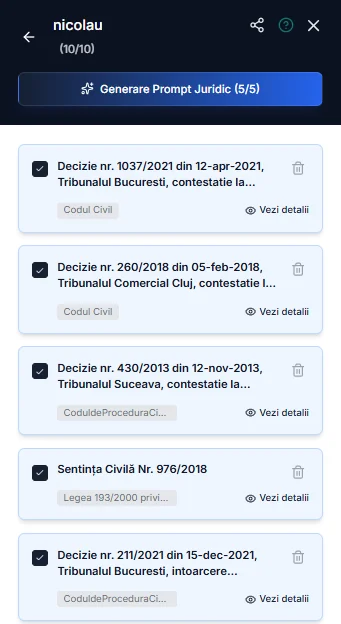
- •Fiecare dosar poate conține PÂNĂ LA 10 SPEȚE - selectate strategic din rezultatele căutărilor tale
- •Poți REDENUMI, ȘTERGE sau PARTAJA dosare cu colegi/avocați - colaborare în timp real
- •Funcția MAGICĂ: Generare Prompt Juridic AI - AI-ul analizează spețele și creează un PROMPT EXPERT pentru Gemini/ChatGPT
- •Promptul generat conține: TOATE spețele, CODUL APLICABIL, DOCTRINĂ, MODELE DE ACTE - totul într-un singur document gata de folosit
- •TREBUIE sa fii AUTENTIFICAT pentru a folosi Dosare - utilizatorii neautentificați au doar dosar temporar (se șterge la închidere)
Secțiunea Cum creezi un Dosar Nou?
În orice pagină a platformei (Căutare, Audio Grile, etc.), găsești iconița DOSAR în header (dreapta sus)
În partea de sus a drawer-ului, vezi un buton cu linie punctată: Creează dosar nou (cu iconița FolderPlus)
Câmp text cu placeholder: Nume dosar...
Sub câmpul text ai 2 butoane: Anulează (gri) și Creează (albastru)
Secțiunea Cum adaugi Spețe în Dosar?
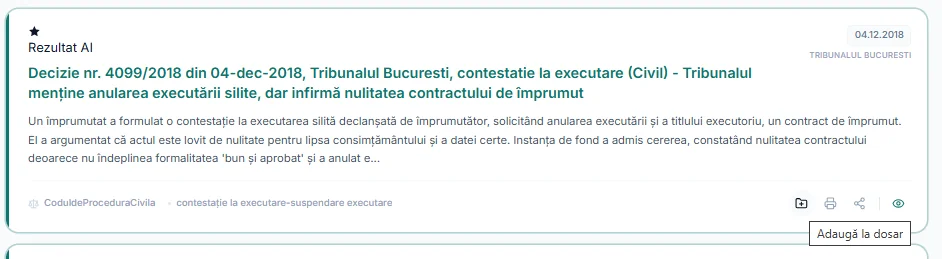
Mergi în pagina CĂUTARE și caută spețe relevante pentru dosarul tău
Pe fiecare card de rezultat (speță), în colțul dreapta-sus, vezi iconița DOSAR (folder)
În modal, vezi LISTA DOSARELOR tale - fiecare dosar are numele și iconita folder
Continuă să adaugi spețe RELEVANTE în dosar până ai 5-10 spețe STRATEGICE
Secțiunea Cum gestionezi Dosarele? (Redenumire, Partajare, Ștergere)
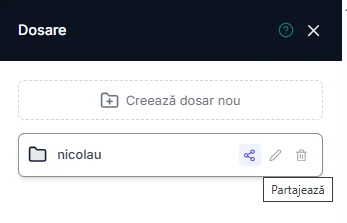
Secțiunea Cum vezi Spețele din Dosar și le Selectezi pentru Prompt?
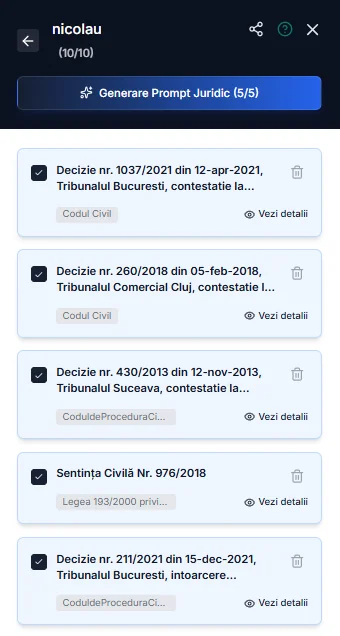
În drawer-ul DOSARE, vezi lista dosarelor tale
Sub butonul Generare Prompt, vezi LISTA SPEȚELOR salvate în dosar
Bifezi CHECKBOX-ul din stânga fiecărei spețe pe care vrei să o incluzi în promptul AI
Dacă vrei să REVIZUIEȘTI o speță înainte de a o selecta pentru prompt
Dacă ai adăugat o speță din greșeală sau nu mai e relevantă
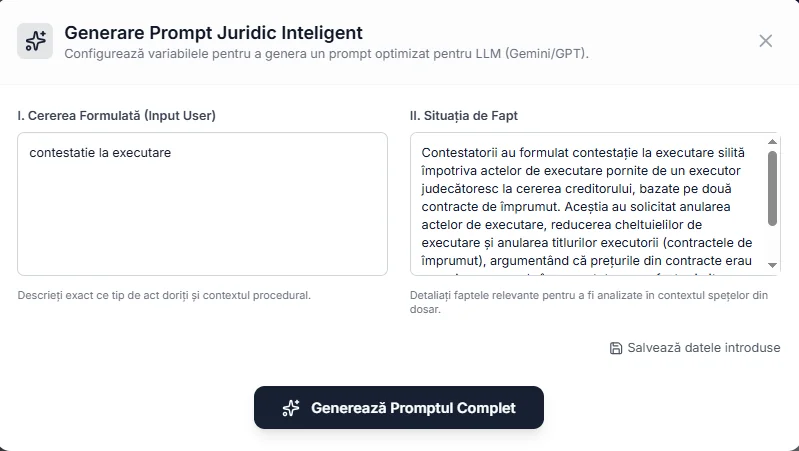
Secțiunea FUNCȚIA MAGICĂ: Generare Prompt Juridic AI Inteligent
Butonul Generare Prompt Juridic trebuie să arate (1/5), (2/5), ..., (5/5) - NU (0/5)
Butonul MARE ALBASTRU cu iconița Sparkles (sclipici) - la începutul listei de spețe
Prima secțiune: I. Cererea Formulată (Input User) - un TEXTAREA (câmp text mare) pentru a descrie CE ACT JURIDIC vrei
A doua secțiune: II. Situația de Fapt - un TEXTAREA pentru a descrie FAPTELE CONCRETE ale cazului tău
Sub cele două câmpuri ai butonul SALVEAZĂ DATELE INTRODUSE (cu iconița Save)
După ce ai completat cele două câmpuri, apeși butonul MARE CENTRAL: Generează Promptul Complet (cu iconița Sparkles)
După generare, sub butonul Generează apare o secțiune nouă: PROMPT GENERAT - un TEXTAREA MARE cu fundal NEGRU (cod)
Deasupra TEXTAREA-ului cu prompt, ai 3 butoane: COPIAZĂ TEXTUL, DESCARCĂ .docx, DESCARCĂ .txt
După ce ai COPIAT sau DESCĂRCAT promptul, mergi în Gemini/ChatGPT și PASTE textul
🎯 Concluzii
- •Dosarele Personale sunt ESENȚIALE pentru organizare profesională - ca în viața reală dar DIGITAL
- •Limita de 10 spețe/dosar e STRATEGICĂ - te forțează să selectezi CELE MAI RELEVANTE pentru calitate
- •Funcția de PARTAJARE transformă platforma în instrument de COLABORARE - nu doar tool personal
- •Generarea Prompt AI e REVOLUȚIONARĂ - economisești 70% din timpul de research + redactare
- •Promptul generat e OPTIMIZAT pentru Gemini 2.0 și ChatGPT-4 - funcționează excelent pe ambele
- •Poți folosi același DOSAR pentru MULTIPLE cerințe juridice - modifici doar Situația de Fapt
- •Dosarele sunt salvate PERMANENT în cloud - accesibile de pe ORICE device (PC, laptop, tablet, phone)
- •NU există limită la numărul de DOSARE - poți crea 10, 50, 100 dosare diferite
- •Utilizatorii NEAUTENTIFICAȚI au doar DOSAR TEMPORAR - se șterge la închidere browser - AUTENTIFICĂ-TE!
- •Funcția EXPORT (.txt și .docx) îți permite să DISTRIBUIEȘTI prompturi către colegi fără cont pe platformă
Conversie PDF în Word Gratuit - Transformă documentele scanate în text editabil
Ghid complet pentru instrumentul de Conversie PDF în Word - transformă instant fișiere PDF sau imagini (JPG/PNG) în documente Word (DOCX) perfect editabile, păstrând formatarea originală.
📝 De reținit
- •Ai primit un PDF scanat și trebuie să modifici textul? Nu trebuie să îl rescrii manual!
- •Instrumentul nostru folosește TEHNOLOGIE OCR (Recunoaștere Optică a Caracterelor) avansată
- •Transformă nu doar PDF-uri digitale, ci și POZE (JPG, PNG) în documente Word
- •Păstrează paragrafele, listele și formatarea originală
- •Este 100% GRATUIT și CONFIDENȚIAL - fișierele se șterg automat
- •Funcționează pe ORICE dispozitiv: telefon, tabletă, laptop
Secțiunea Cum funcționează? (Procesul Tehnologic explicat simplu)
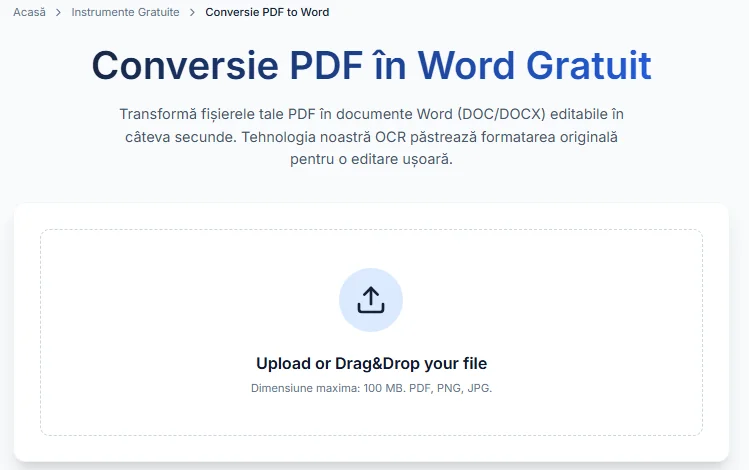
Secțiunea Pas cu Pas: Cum convertești un fișier?
Zona mare cu chenar punctat din mijlocul paginii
Vei vedea o bară de progres albastră și mesajul 'Processing...'
Când e gata, apare un mesaj verde 'Conversie Reușită!' și un buton mare albastru
Dacă mai ai alte fișiere
Secțiunea Beneficii și Avantaje
În loc să stai 2 ore să transcrii 10 pagini, durează 30 de secunde!
Nu primești doar textul 'ciornă'. Primești documentul aranjat frumos.
Poți face o poză cu telefonul la o pagină dintr-o carte și o transformi în text!
Fișierele tale nu sunt văzute de nimeni
Secțiunea Cine are nevoie de acest instrument?
🎯 Concluzii
- •Acest instrument este PUTERNIC - folosește inteligență artificială pentru a recunoaște literele
- •Calitatea conversiei depinde de claritatea documentului original (dacă poza e ștearsă, robotul poate greși câteva litere)
- •Verifică întotdeauna textul rezultat - OCR-ul este 99% precis, dar la nume proprii sau cifre e bine să verifici
- •Este GRATUIT pentru toți vizitatorii site-ului LegeaAplicata.ro
Jurnal Juridic & Noutăți - Ziarul tău de știri legislative
Ghid complet pentru secțiunea Jurnal Juridic - rămâi conectat cu lumea dreptului, citește articole de specialitate, noutăți legislative și analize juridice explicate pe înțelesul tuturor.
📝 De reținit
- •Dreptul se schimbă mereu! Apar legi noi, decizii noi, reguli noi. Aici le găsești pe toate.
- •Este ca un ZIAR ONLINE dedicat doar domeniului juridic
- •Găsești articole scrise de experți, nu doar știri copiate
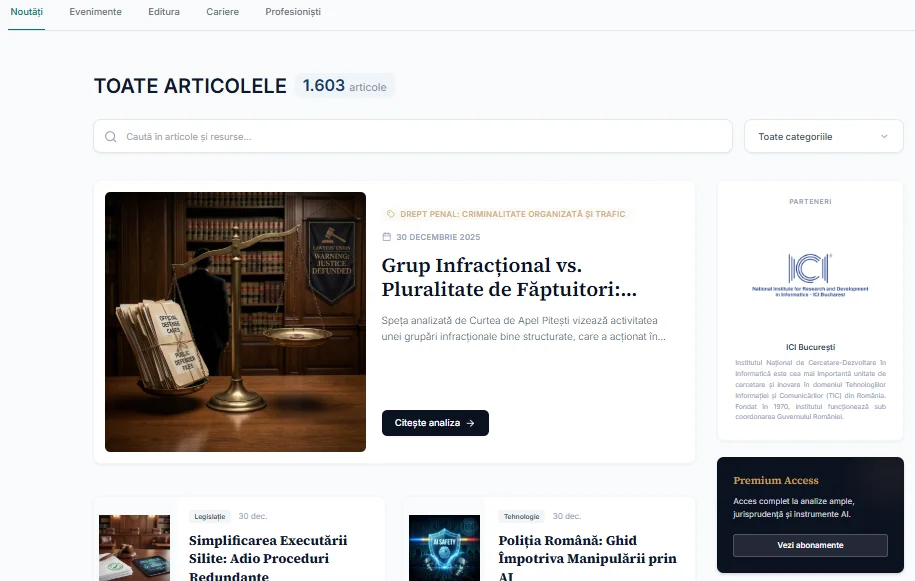
- •Poți naviga prin diverse categorii: Noutăți, Evenimente, Carieră, Editură
- •Te ajută să fii mereu informat fară să cauți pe 10 site-uri diferite
Secțiunea Ce găsești în Jurnalul Juridic? (Categoriile)
Secțiunea Cum citești un articol? (Navigarea)
Sus de tot ai un meniu orizontal: Noutăți | Evenimente | Editura | Cariere...
Ai o bară de căutare 'Caută în articole...' și un meniu 'Toate categoriile'
Vezi multe 'carduri' (dreptunghiuri) cu poze și titluri
Unele articole sunt marcate ca 'Premium Access' sau au un lacăt
Secțiunea De ce să citești Jurnalul Juridic?
Nu te prinde nimeni cu o lege veche. Află primul când se schimbă ceva.
Multe articole sunt analize educaționale care te învață cum să rezolvi probleme juridice.
Poate găsești următorul tău job sau următoarea conferință importantă.
🎯 Concluzii
- •Jurnalul se actualizează zilnic/săptămânal - intră des să vezi ce e nou!
- •Poți da SHARE la articole colegilor tăi
- •Verifică secțiunea de PARTENERI din dreapta pentru a vedea cine susține platforma (ex: ICI București)
Perspective Juridice
Ghid complet pentru utilizarea modulului de Perspective Juridice - care extrage automat și structurează argumentele instanței, analizele judecătorului și doctrina aplicabilă din hotărâri.
Secțiunea 9.1. Căutarea pe Materii și Obiecte
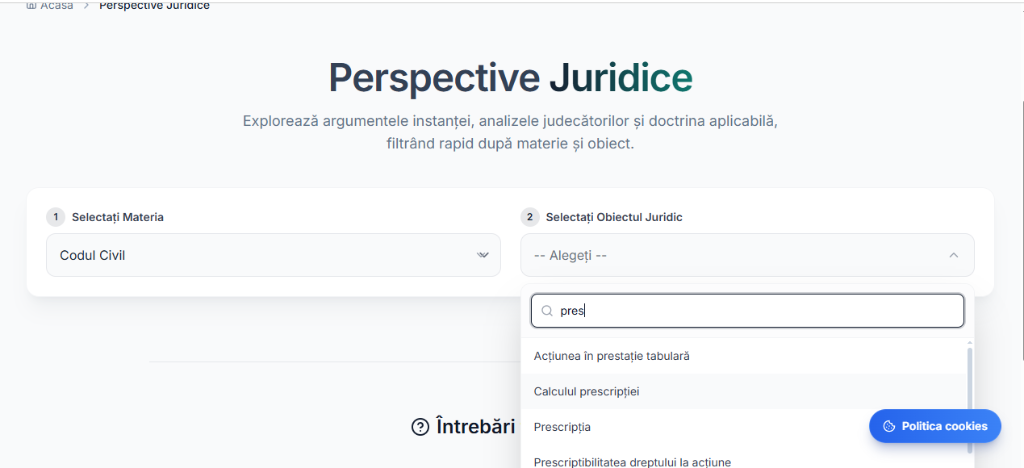
- Accesați secțiunea „Perspective Juridice” din meniul principal.
- Alegeți „Materia” din primul meniu dropdown (ex. Codul Civil).
- Folosiți noul meniu „Obiectul Juridic” care dispune acum de o funcție interactivă de căutare. Tastați primele litere (ex: „pres”) pentru ca lista să se filtreze automat și instantaneu.
Secțiunea 9.2. Afișarea Extraselor din Hotărâri
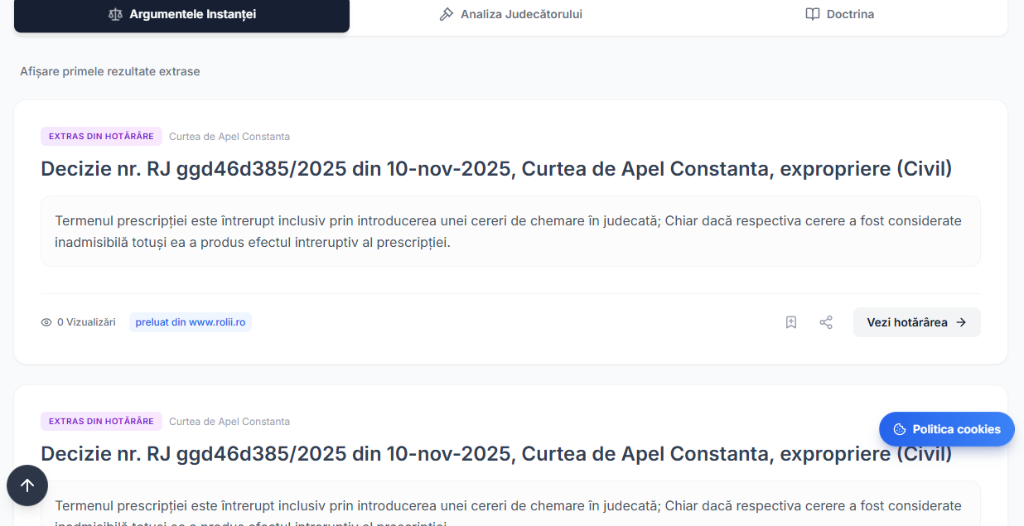
- Imediat după selecția obiectului, platforma vă afișează extrasele relevante clasificate în 3 secțiuni principale: Argumentele Instanței, Analiza Judecătorului și Doctrina.
- Fiecare rezultat are eticheta grafică EXTRAS DIN HOTĂRÂRE indicându-vă clar că acel fragment este extras fidel din textul original al judecătorului.
- Apăsați textul sau folosiți butonul „Vezi hotărârea →” pentru a accesa, direct și fără să vă pierdeți contextul de citire, hotărârea completă din care a provenit extrasul afișat.